Cara Menyembunyikan Data Rahasia

Lorem Ipsum is simply dummy text of the printing and typesetting industry. Lorem Ipsum has been the industry's standard dummy text ever since the 1500s, when an unknown printer took a galley of type and scrambled it ...

Ini Alasan Kenapa Jangan Nonton Porno Pakai VPN Gratisan

Lorem Ipsum is simply dummy text of the printing and typesetting industry. Lorem Ipsum has been the industry's standard dummy text ever since the 1500s, when an unknown printer took a galley of type and scrambled it ...

Tugas dasar untuk membuat presentasi PowerPoint

Lorem Ipsum is simply dummy text of the printing and typesetting industry. Lorem Ipsum has been the industry's standard dummy text ever since the 1500s, when an unknown printer took a galley of type and scrambled it ...

PhpMyAdmin adalah sebuah tool software gratis yang ditulis dalam PHP dan bertujuan untuk menangani pengerjaan MySQL yang menggunakan World Wide Web. phpMyAdmin mendukung banyak operasi dengan MySQL.
Download phpMyAdmin terbaru

Hasil gambar untuk phpMyAdmin terbaru
PhpMyAdmin adalah perangkat lunak gratis yang ditulis dalam PHP dimaksudkan untuk menangani administrasi MySQL melalui World Wide Web. phpMyAdmin mendukung berbagai operasi dengan MySQL.
Fitur-fitur PhpMyAdmin terbaru

Dukungan untuk sebagian besar fitur MySQL
Isi dan drop database, tabel, view, select dan index.
Buat, copy, drop, mengubah nama dan mengubah database, tabel, field dan indeks.
Server pemeliharaan, database dan tabel, dengan proposal pada konfigurasi server.
Run, edit dan bookmark setiap SQL-statement, bahkan batch-query.
Mengelola pengguna MySQL dan hak istimewa.
Mengelola disimpan prosedur dan pemicu.
Impor data dari CSV dan SQL.
Data ekspor ke berbagai format: CSV, SQL, XML, PDF, ISO / IEC 26300 - Teks OpenDocument dan Spreadsheet, Word, Excel, LATEX dan lain-lain.
phpMyAdmin 4.0.8
Download Disini


read more

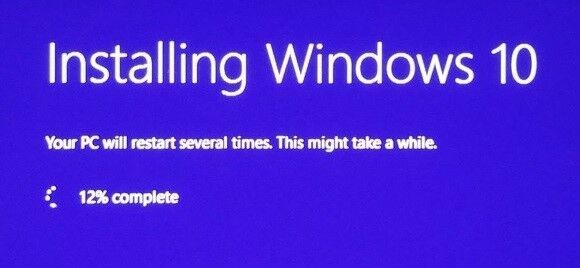
Solusi paling mudah dan ampuh mengatasi komputer error, yaitu dengan melakukan install ulang sistem operasinya. Dengan melakukan hal ini, semuanya akan kembali normal dan terasa ringan seperti sebuah komputer baru.

Meski cara ini mudah dan ampuh, sebaiknya kamu tidak melakukan install ulang komputer terlalu sering. Karena ternyata dengan melakukan hal tersebut, ada dampak negatifnya loh. Mau tahu? Yuk simak selengkapnya!foto-pcworld-seringinul

Sebetulnya solusi install ulang komputer tidak ada yang salah, kamu boleh melakukan cara ini apabila memang sudah tidak ada cara lain. Apabila masih ada cara lain, alangkah baiknya kamu mempergunakan cara lain tersebut.
Karena banyak yang tidak sadar, bahwa install ulang komputer terlalu sering ternyata...

Membuat Hardware Cepat Rusak

foto-wallpaperabyss-seringinul1

Terdapat proses pada saat kamu melakukan install ulang komputer. Dan proses ini akan memakai tenaga penuh komputer milik kamu. Yang tentu dampaknya akan membuat hardware kamu terus-menerus bekerja ekstra keras.
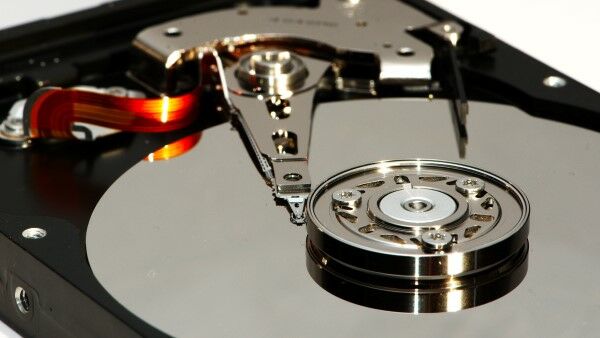
Sebuah hardware yang terus-menerus dipaksa bekerja semaksimal mungkin, akan memiliki umur jauh lebih pendek. Pengalaman yang sudah terjadi, biasanya yang rusak duluan adalah hard disk. Karena memang pada saat proses install ulang, hard disk harus melakukan proses read dan write dengan ekstra keras.

Cara Mudah Dan Ampuh Namun Tidak Efisien

foto-financialresource-seringinul2

Seperti yang Jaka bilang di awal, betul cara ini memang mudah dan ampuh. Mulai dari namanya virus, sistem operasi error dan masalah lain dapat teratasi. Namun rupanya cara ini sangat tidak efisien. Tidak efisien karena bisa membuang banyak waktu dan uang.
Proses installasi Windows hingga selesai termasuk menginstall driver dan software, setidaknya butuh waktu 1 jam. Hal tersebut juga belum termasuk merapihkan data-data personal. Lalu apalagi kalau kamu ternyata nggak bisa install ulang sendiri, alias dibawa ke toko dan membayar. Bisa keluar uang banyak tuh.

Setelah kamu tahu hal ini, jangan install ulang komputer terlalu sering ya. Sebaiknya kamu mencari cara lain untuk permasalahan komputer kamu. Ok guys, share pendapat kamu ya!

read more

Presentasi PowerPoint berfungsi mirip tampilan slide. Untuk menyampaikan pesan atau cerita, Anda membaginya menjadi slide. Pikirkan slide sebagai kanvas kosong untuk gambar, kata-kata, dan bentuk yang akan membantu Anda menyusun cerita Anda.

Memilih tema

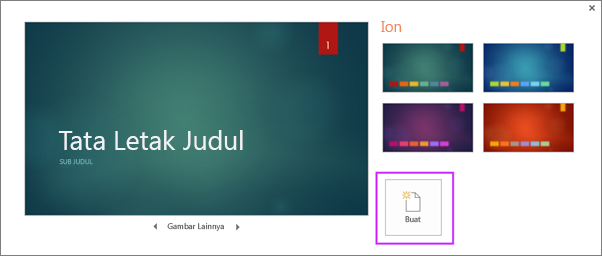
Saat Anda membuka PowerPoint, Anda akan melihat beberapa tema dan templat bawaan. Tema adalah desain slide yang berisi warna, font, dan efek khusus yang sesuai, seperti bayangan, pantulan, dan masih banyak lagi.
  1. Pilih tema.
  2. Klik Buat, atau ambil ragam warna, lalu klik Buat.

Memperlihatkan Buat Presentasi Baru dari dialog Tema di PowerPoint

Menyisipkan slide baru

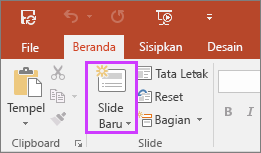
Pada tab Beranda , klik bagian bawah Slide baru, dan pilih tata letak slide.

Memperlihatkan tombol Slide Baru pada tab Beranda dari pita di PowerPoint

Menyimpan presentasi Anda

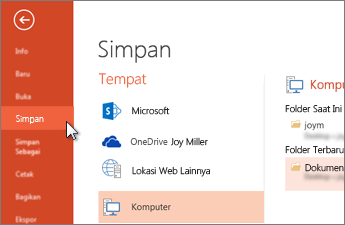
  1. Pada tab File, pilih Simpan.
  2. Pilih atau cari ke folder.
  3. Dalam kotak nama File , ketikkan nama untuk presentasi Anda, dan lalu pilih Simpan.
Catatan: Jika Anda sering menyimpan file pada folder tertentu, Anda bisa ‘menyematkan’ path tersebut sehingga selalu tersedia (sebagaimana diperlihatkan di bawah).
Menyimpan presentasi PowerPoint Anda

Menambahkan teks

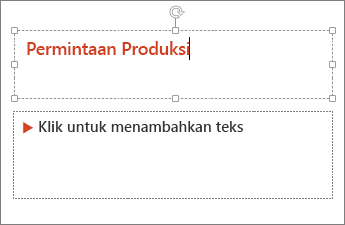
Klik tempat penampung teks, dan mulailah mengetik.

Memperlihatkan menambahkan teks ke bidang teks di PowerPoint

Memformat teks Anda

  • Pilih teks.Di bawah
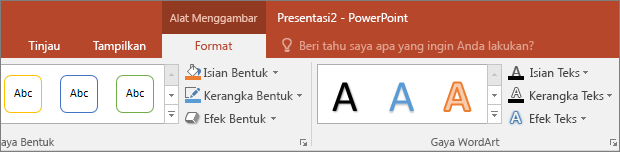
  • Alat Menggambar, pilih Format.

Perlihatkan tab Alat Gambar di pita dalam PowerPoint


  • Lakukan salah satu hal berikut ini:
  • Untuk mengubah warna teks Anda, pilih Isian Teks, lalu pilih sebuah warna.
  • Untuk mengubah warna kerangka bentuk teks Anda, pilih Kerangka Teks, lalu pilih sebuah warna.
  • Untuk menerapkan bayangan, pantulan, cahaya, kemiringan, rotasi 3D, transformasi, pilih Efek Teks, lalu pilih efek yang Anda inginkan.

Menambahkan gambar

Pada tab Sisipkan, lakukan salah satu hal berikut ini:

  •  Untuk menyisipkan gambar yang disimpan di drive lokal Anda atau di server internal, klik Gambar, telusuri gambar, lalu pilih Sisipkan.
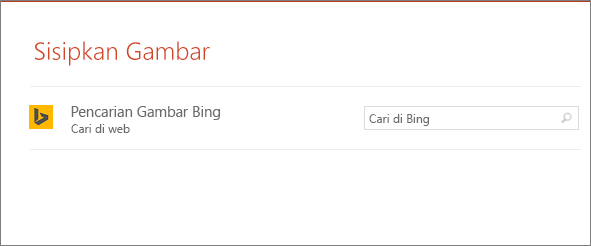
  • Untuk menyisipkan gambar dari web, pilih Gambar Online, dan gunakan kotak pencarian untuk menemukan gambar.
    Dialog Sisipkan Gambar di PowerPoint

    •  Pilih gambar, dan kemudian klik sisipkan.

    Menambahkan catatan pembicara

    Slide akan sangat baik jika Anda tidak menjejalkan terlalu banyak informasi. Anda bisa menambahkan fakta dan catatan dalam catatan pembicara, dan jadikan rujukan Anda saat menjalankan presentasi.

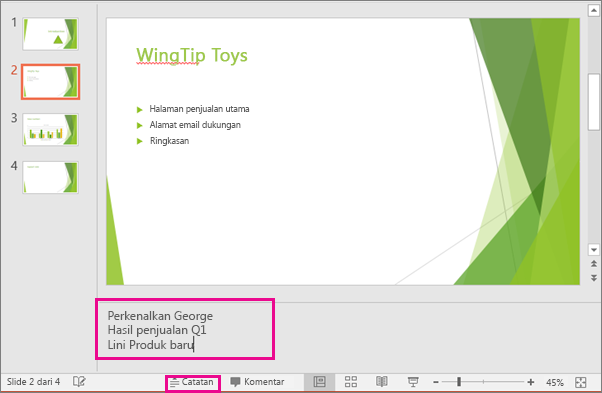
    • Untuk membuka panel catatan, pada bagian bawah jendela, klik Catatan tombol catatan di PowerPoint
    • Klik di dalam panel Catatan di bawah slide tersebut, dan ketikkan catatan Anda.

    Memperlihatkan panel Catatan pembicara di PowerPoint

    Menyampaikan presentasi Anda

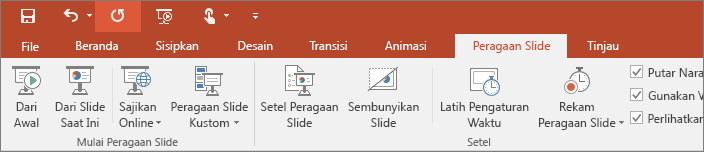
    Pada tab Peragaan Slide, lakukan salah satu hal berikut ini:
    Untuk memulai presentasi pada slide pertama, di grup Mulai Peragaan Slide, klik Dari Awal.

    Memperlihatkan tab Peragaan Slide pada pita di PowerPoint

    Jika Anda tidak berada di slide pertama dan Anda ingin memulai dari posisi Anda, klik Dari Slide Saat Ini., Jika Anda ingin menyajikan ke orang yang tidak berada di tempat Anda, klik Sajikan Online untuk menyetel presentasi di web, lalu pilih salah satu opsi berikut:

    •  Menyajikan secara online menggunakan Office Presentation Service
    •  Memulai presentasi online di PowerPoint menggunakan Skype for Business

      Keluar dari tampilan Peragaan Slide

      Untuk keluar dari tampilan Peragaan Slide kapan saja, pada keyboard, tekan Esc.

read more

Menggunakan Keyboard Shortcut Microsoft Excel membantu anda dengan cepat dalam mengoperasikan microsoft excel tanpa bantuan mouse sehingga anda tidak perlu lagi mencari icon-icon di Toolbar dan ribbon di Microsoft Excel. Untuk Anda yang baru memulai Microsoft Excel sangat penting mengetahui shortcut keyboard agar mempercepat kerja anda. Dalam mengolah data terkadang penggunaan mouse tidak terlalu dibutuhkan, karena dalam melakukan pengolahan fungsi keyboard lebih dominan. beberapa shortcut pada microsoft word juga dapat difungsikan di microsoft excel seperti CTRL + Z untuk undo (membatalkan perintah sebelumnya), CTRL + C untuk men-copy data, CTRL + P untuk print, CTRL + B untuk tulisan tebal dan lain-lain. Nah berikut ini Tutorial Microsoft Excel akan memberikan beberapa fungsi keyboard shortcuts yang perlu anda ketahui dalam belajar microsoft excel.
1. Memindahkan pointer.
Memindahkan pointer pada Microsoft Excel anda dapat menggunakan kursor tanda panah (← ↑ ↓ →). Untuk memindahkan pointer lebih cepat satu layar anda dapat menambahkan tombol CTRL contoh CTRL + ← untuk memindahkan pointer satu layar ke kiri, CTRL + → untuk memindahkan pointer satu layar ke kanan dan seterusnya.
2. CTRL + A
Ctrl + A berfungsi untuk memilih semua cell pada worksheet
3. CTRL + C dan CTRL + V
Sama halnya pada microsoft word Ctrl + C digunakan untuk copy data dan Ctrl + V digunakan untuk paste (menyalin) data hasil copy. Berikut ini contoh penggunaannya.
pilih cell A1 sampai dengan E4 dengan cara letakkan pointer pada cell A1 kemudian tekan dan tahan tombol Shift lalu arahkan tanda panah → dan ↓ sampai pada cell E4 kemudian tekan tombol Ctrl + C. lihat gambar di bawah ini.

Penggunaan Keyboar Shortcut Microsoft Excel

Setelah menekan Ctrl + C arahkan pointer ke cell A6 lalu tekan Ctrl + V untuk menyalin atau paste. Hasil akan seperti gambar di bawah ini.
Penggunaan Keyboar Shortcut Microsoft Excel

4. F2 untuk Mengedit isi Cell
5. Membentuk Range (Shift +  ← , Shift + ↑, Shift + ↓, Shift + →)
Seperti yang telah dijelaskan pada no. 3, Tombol shift jika digabungkan dengan dengan kursor akan membentuk range area tertentu.
6. Menampilkan Format Cells (Ctrl + 1)
Penggunaan Keyboar Shortcut Microsoft Excel

Gunakan tombol TAB beserta kursor (← ↑ ↓ →) untuk memilih dan memindahkan menu pada form Format Cells.
Semoga Tutorial Microsoft Excel kali ini bermanfaat untuk anda. Baca Juga Tutorial kami yang lain seperti Menggunakan Fungsi Sumif dan Sumifs yang telah kami posting sebelumnya.

read more

Dalam mempelajari tutorial microsoft excel kita juga harus memahami beberapa pesan kesalahan dalam menjalankan fungsi dalam microsoft excel atau membuat rumus microsoft excel. Microsoft excel mempunyai fasilitas untuk memberitahukan kesalahan yang terjadi dalam penulisan syntax fungsi dan rumus. Berikut ini beberapa pesan error yang umum kita temukan dalam menggunakan Microsoft Excel.
1. Pesan Error ######
Pesan Error Pada Microsoft Excel

Error (kesalahan) pada gambar di atas terjadi karena kolom A kurang lebar dari digit yang dibutuhkan oleh nilai pada cell A2.
Solusi : Lebarkan kolom A dengan menempatkan pointer pada garis kolom A lalu klik dan geser (click and drag) ke kanan. Lihat gambar di bawah ini
Pesan Error pada Microsoft Excel

Solusi lain yang dapat anda gunakan dengan memilih menu Home dan klik ribbon format lalu klik Column Width. Untuk lebih lanjut lihat gambar di bawah ini.
Pesan Error pada Microsoft Excel

Setelah mengklik menu tersebut akan tampil form Column Width seperti di bawah ini.

Pesan Error pada Microsoft Excel


Isilah Column width dengan angka yang lebih besar dari sebelumnya, jika masih terjadi error tambahkan nilai column width lebih besar lagi.
2.Pesan Error #NAME?
Error tersebut terjadi karena Microsoft Excel tidak mengenal formula yang anda gunakan. Sebagai contoh lihat gambar di bawah ini.
Pesan Error pada Microsoft Excel

Contoh di atas menerangkan bahwa kesalahan terjadi karena kesalahan mengetik fungsi atau formula SU yang seharus Fungsi SUM. Fungsi SU tidak tersedia dan tidak dikenal oleh Microsoft Excel.
Solusi : Perbaiki tulisan fungsi atau formula yang salah, seperti gambar di bawah ini.
Pesan Error pada Microsoft Excel
3. Pesan Error #VALUE?
Error ini terjadi karena salah dalam type data cell. Seperti contoh di bawah ini.
Pesan Error pada Microsoft Excel

Pada gambar di atas cell A4 merupakan hasil penjumlahan dari cell A1, A2 dan A3, karena formula menggunakan operator tambah (+) maka cell A1, A2 dan A3  harus diisi dengan angka sedangkan nilai dari cell A3 bukan bertipe data angka maka terjadilah error.
Solusi : Inputlah nilai dari cell yang sesuai dengan tipe data yang diinginkan oleh formula atau rumus atau fungsi, pada contoh di atas isilah nilai cell A3 menjadi angka.
4.Pesan Error #DIV/0!
Error ini terjadi jika sebuah formula pada excel melakukan pembagian angka dengan 0 (nol). contoh : = 4/0 seperti gambar di bawah ini.
Pesan Error pada Microsoft Excel

Solusi
: Jangan melakukan pembagian dengan angka 0 (nol) dan jika anda memang mengharuskan untuk membuat formula tersebut, buatlah sebuah fungsi agar error tersebut di kelola sesuai keinginan anda seperti contoh di bawah ini.
Pesan Error pada Microsoft Excel

Dengan menambahkan fungsi if pada microsoft excel, pesan error pada microsoft excel tidak ditampilkan lagi. Anda juga dapat menggunakan fungsi lain untuk handling error.
5. Pesan Error #REF!
Pesan error ini terjadi karena referensi pada sebuah formula tidak ada lagi atau tidak sesuai. Untuk melihat contoh error #REF! lakukan percobaan di bawah ini.
Buatlah sebuah tabel seperti di bawah ini.
Pesan Error pada Microsoft Excel

Untuk kolom jumlah isilah dengan formula =C3 * D3
Kemudian hapuslah kolom C, dengan mengklik huruf C lalu klik kanan dan pilih delete seperti gambar di bawah ini.
Pesan Error pada Microsoft Excel
Setelah anda menghapus satu kolom (kolom C) maka pada kolom jumlah akan tampil pesan error #REF!.
Pesan Error pada Microsoft Excel

Solusi
: cek lagi cell referensi kemudian konfirmasi ulang pada
6. Pesan Error #N/A
Pesan ini terjadi karena kesalahan dalam menggunakan fungsi referensi Vlookup dan Hlookup.

Pesan Error pada Microsoft Excel

Solusi
: Lihat kembali penulisan variabel vlookup value, apakah penulisannya sudah benar dan tipe data sesuai dengan yang ada pada tabel referensi. 

Demikian beberapa pesan error pada microsoft excel yang umum anda temui semoga membantu. Ikuti terus tutorial Microsoft Excel selanjutnya.

read more

tutorialmicrosoftexcel.net – Belajar Microsoft Excel sebenarnya tidak bisa langsung dengan tahapan-tahapannya saja. Karena Anda juga harus mengetahui fungsi dari masing-masing menu yang terdapat dalam Microsoft Excel tersebut. Dengan begitu, Anda akan lebih mudah mengoperasikan Microsoft Excel. Penggunaan aplikasi ini sebenarnya tergolong mudah, selain itu Microsoft Excel sendiri merupakan aplikasi yang paling populer saat ini karena banyak digunakan di perusahaan-perusahaan di Indonesia. Dalam lembar spreadsheet sendiri ada banyak dasar-dasar yang harus Anda pahami terlebih dahulu. Selain itu, Anda juga harus memahami dan familiar dengan rumus yang terdapat pada Ms. Excel.
Dalam tahapan belajar Microsoft Excel, Anda tentu harus mengetahui bagaimana cara membuka aplikasi Microsoft Excel 2007 terlebih dahulu. Ada beberapa cara yang bisa Anda lakukan dalam mempelajari Ms. Excel ini adalah sebagai berikut:
Cara Belajar dan Memulai Microsoft Excel I
Untuk melakukan cara ini, pertama-tama nyalakan PC atau komputer Anda terlebih dahulu. Lalu klik bagian tombol start di taskbar komputer, kemudian pilih opsi All Program dan pilih menu Microsoft Office. Pada Microsoft Office Akan terdapat Microsoft Excel 2007, Anda bisa langsung memilihnya.
Cara Belajar dan Memulai Microsoft Excel II
Belajar Microsoft Excel yang kedua dengan cara menyalakan PC Anda terlebih dahulu, kemudian lakukan double klik pada menu Microsoft Excel 2007 di bagian desktop komputer atau PC Anda.
Cara Belajar dan Memulai Microsoft Excel III
Nyalakan PC atau komputer Anda terlebih dahulu, lalu tekan kombinasi ikon Windows berupa gambar bendera di bagian pojok sebelah kiri bawah sembari menekan tombol R pada keyboard bersamaan. Sehingga akan muncul tampilan box dialog di bagian kiri bawah, lalu ketik Excel dan Enter.
Memulai dan belajar microsoft excel
Anda bisa memilih salah satu cara di atas sesuai dengan tingkat kemudahan menurut Anda sendiri. Tahapan selanjutnya, setelah Anda membuka Microsoft Excel maka Anda bisa melanjutkan tahapan belajar Microsoft Excel dengan mengetahui ikon-ikon penting yang terdapat pada Ms. Excel tersebut. Pada lembar kerja Ms. Excel sendiri Anda akan menjumpai sejumlah ikon berupa judul window, office button, tab sistem menu, ribbon, penggulung sheet, formula bar, column heading, nomor baris, status bar, tab sheet dan penunjuk sel.
Selain ikon-ikon utama tersebut di atas, Anda juga harus belajar Micsosoft Excel untuk bagian tipe data yang umum digunakan di lembar kerja. Adapun data yang terdapat pada Ms. Excel tersebut dibagi menjadi 3 bagian, seperti label, formula dan numerik. Label sendiri biasanya disebut juga dengan nama alfanumerik. Dimana data ini menjelaskan bagian formula dan data numerik. Semua simbol ataupun huruf sendiri dimasukkan pada data yang memiliki tipe label. Numerik umumnya berupa data yang terdiri atas angka yang tersedia baik berupa format maupun bentuk. Data ini biasanya bisa dihitung. Data numerik sendiri berupa harga barang, dan lain sebagainya.
Untuk formula sendiri biasanya berupa sebuah perintah ketika melakukan perhitungan. Formula Microsoft Excel umumnya sama seperti rumus. Biasanya digunakan untuk perhitungan pendapatan hasil penjualan barang atau lainnya. Ya, itulah beberapa teori atau materi belajar Microsoft Excel bagi pemula.
Deskripsi: Belajar Microsoft Excel sebenarnya tidak bisa langsung dengan tahapannya. Karena Anda juga harus mengetahui fungsi menu yang terdapat dalam Microsoft Excel.

read more

Berikut ini akan ditujukan untuk Anda yang masih baru menggunakan Microsoft Office. Microsoft Office merupakan salah satu program komputer yang paling populer. Sejak dulu Microsoft Office banyak digunakan dari berbagai pihak. Baik untuk platform PC dengan basic Windows ataupun Macintosh dengan basis Mac OS. Sampai saat ini ada beberapa versi Microsoft Office. Yang terbaru yaitu Microsoft Office Excel 2013. Bagi Anda yang masih asing atau kurang paham mengenai cara menggunakan Microsoft Office ini, silahkan simak penjabaran berikut.
Berikut ini adalah panduan penggunaan dan Tutorial Microsoft Excel 2007 yang mudah dan sederhana untuk Anda para pemula:
  • Klik Tombol Start (ikon bendera) pada layar monitor PC Anda.
  • Pilih Program, akan muncul berbagai program yang telah terinstall di PC Anda. (Sebelumnya pastikan bahwa PC Anda sudah di-install Microsoft Office).
  • Pilih menu item Microsoft Office 2007, pilih Microsoft Excel.

  • Tunggu sampai halaman kerja atau workbook Microsoft Office 2007 ini muncul.
  • Setelah muncul, Anda dapat melakukan pekerjaan seperti gambar dibawah ini.
Tampilan Microsoft excel untuk pemula
Tampilan awal Microsoft Excel

Cukup sederhana bukan panduan penggunaan Microsoft Excel 2007ini? Cara tersebut merupakan cara atau panduan untuk membuka halaman kerja Microsoft Office 2007. Tentu saja syaratnya Anda harus terlebih dahulu memasang program ini di PC Anda. Selanjutnya, Anda hanya tinggal menggunakan sesuai pekerjaan yang akan Anda lakukan. Fungsi dari Microsoft Office ini yaitu untuk membantu melakukan perhitungan mudah yang dipresentasikan kedalam tabel. Dengan menggunakan tabel-tabel maka tampilannya akan lebih rapi dan muda dipahami.
Selain panduan penggunaan Microsoft Excel 2007 yang sudah disebutkan sebelumnya, ada juga panduan lainnya. Berikut ini adalah panduan untuk membuat workbook atau area kerja baru. Caranya yaitu dengan mengklik Office Button (biasanya ada di pojok kiri atas), kemudian pilih New. Maka area kerja baru yang diinginkan akan segera terbuka. Atau Anda juga dapat mengambil langkah mudah dengan menggunakan tombol keyboard. Kombinasikan antara tombol CTRL dengan tombol N. Kombinasi CTRL+N memiliki fungsi sama yaitu membuka area kerja baru.
Jika Anda ingin menyimpan hasil pekerjaan Anda, maka Anda dapat menyimak panduan berikut ini:
  • Klik Office Button di pojok kiri atas. Tombol Office pada Microsoft Excel
  • Pilih Save.
  • Kemudian muncul kotak dialog Save as. Anda akan dihadapkan dengan beberapa pilihan direktori penyimpanan data yang akan Anda simpan. Untuk menyimpannya, Anda dapat memilih tempat yang Anda inginkan. Sebagai contoh, pilih My Computer, pilih Local Disk D dan klik tombol Save. Sebagai catatan, nama file dapat Anda ganti sesuai dengan keinginan Anda. Setelah menekan tombol Save maka file Anda akan tersimpan.
Save Dialog Box Pada Microsoft Excel
Itulah beberapa langkah mudah menggunakan Microsoft Office 2007 bagi Anda para pemula. Semoga ulasan panduan penggunaan Microsoft Excel 2007 dapat bermanfaat.

Deskripsi: Panduan penggunaan Microsoft Excel 2007 bagi para pemula. Panduan ini dapat membantu Anda yang masih kurang paham atau tidak mengerti tentang Microsoft Excel.

read more

Fungsi Excel Sum Berdasarkan Warna

Tutorialmicrosoftexcel.– Sum dan SumIf merupakan fungsi yang sering digunakan di dalam fungsi excel. Fungsi sum digunakan untuk menjumlahkan nilai cell secara otomatis. Sedangkan fungsi sumif adalah penggabungan fungsi Sum dan fungsi If dan digunakan untuk menjumlahkan nilai cell dengan kondisi tertentu. Kedua fungsi ini telah tersedia dalam microsoft excel dan bisa langsung kita gunakan. Untuk lebih jelas lagi kita bisa lihat pada gambar dibawah ini.

Fungsi Excel Sum dan Sumif

Fungsi Excel Sum
Fungsi Excel Sum dan Sumif
Fungsi Excel SumIf

Untuk lebih jauh mengenai fungsi Excel Sum dan Sumif, tutorial excel pernah membahasnya di artikel Menggunakan Fungsi Sumif dan Sumifs. Pada postingan kali ini kita akan membuat sebuah fungsi excel yang akan menjumlahkan nilai cell berdasarkan warna background cell tersebut. Hampir sama dengan penggunaan fungsi sumif atau sumifs, tapi kali ini kita akan membuat fungsi excel tersendiri dengan menggunakan VBA excel macro.

Fungsi Excel Menjumlahkan Berdasarkan Warna Cell

Pada bagian ini kita akan lebih banyak membahas macro excel dan VBA. Untuk anda yang belum memahami cara menggunakan macro excel dapat membaca tutorial Memulai Macro Excel. Tahap ini kita akan membuat sebuah fungsi tersendiri yang akan menghitung nilai cell berdasarkan warna cell tersebut. Untuk memudahkan pemahaman ikuti tahap-tahap berikut ini :
  1. Buat lah satu tabel seperti tabel seperti kasus di atas (tabel Fungsi Tabel Sumif)
  2. Pilih menu Developer dan pilih icon Visual Basic pada toolbar kemudian Visual Basic Editor akan tampil.
  3. Tambahkan module baru dengan mengklik menu Insert lalu pilih Module. Seperti gambar di bawah ini

  4. Membuat Fungsi menghitung umur dengan macro excel
    menambahkan module di Visual Basic Editor
    .
  5. Klik module1 lalu ketiklah kode Visual Basic dibawah ini.
    Function SumByColor(CellColor As Range, rRange As Range)
    Dim cSum As Long
    Dim ColIndex As Integer
    ColIndex = CellColor.Interior.ColorIndex
    For Each cl In rRange
        If cl.Interior.ColorIndex = ColIndex Then
            cSum = WorksheetFunction.Sum(cl, cSum)
        End If
    Next cl
    SumByColor = cSum
    End Function
    
  6. Untuk lebih jelas lihat gambar di bawah ini

    Fungsi Excel VBA
    Penulisan Kode Visual Basic
  7. Simpan module lalu buka kembali workbook yang telah berisi tabel contoh kasus tadi kemudian ketik nama fungsi  yang telah kita buat beserta parameternya. Lihat gambar di bawah ini.
    Fungsi Excel VBA untuk menjumlahkan nilai cell berdasarkan warna cell
    Penulisan Fungsi Excel SumByColor
  8. Keterangan penulisan : SumByColor = Merupakan nama dari Fungsi Excel, D4 = Cell referensi warna, C2:C13 = merupakan range yang akan kita jumlahkan.
  9.  Simpan file tersebut dalam dua format, format pertama format Excel Workbook seperti biasanya dan format yang kedua yaitu format Excel Add-In, agar fungsi tersebut dapat digunakan pada banyak file excel. Untuk format Excell Add-In lihat gambar di bawah ini.
    Menyimpan Fungsi Excel dalam format Excel Add-In
    Menyimpan Fungsi Excel dalam format Excel Add-In
Demikian Tuturial membuat Fungsi Excel untuk menjumlahkan nilai cell berdasarkan warna pada cell tersebut semoga membantu anda dalam melakukan pekerjaan yang berkenaan dengan microsoft Excel. Baca Juga Tutorial kami tentang

read more

Malem Guy's.....

buat yang lagi malem mingguan met malem mingguan aja.... hehe..
wah tapi kaya'nya malem ini cuacanya kurang mendukung... diluar lagi ujan ne... wkwkw.....
Hasil gambar untuk File di Server Web Host dengan Command Prompt (CMD)


oke guy's malem minggu ne... lagi semangat2nya buat posting...
yuk kita coba ngintip file di server dengan command prompt (CMD)...

umumnya kita ketika ingin membuat website kita harus mempunyai domain dan hosting.... dimana domain misalnya: .com, .co.cc .web.id dan banyak lagi... dan disini saya contohkan .co.cc domain saya sendiri dan hostingnya menggunakan 000webhost.com dimana hosting digunakan sebagai tempat file kita yang ingin di upload di internet...

secara manual kita bisa melihat file website yang sudah kita punya dengan cara login langsung di hostingnya....

nah sekarang kita akan mencoba bagaimana melihat file yang kita miliki di server webhost dengan command prompt (CMD)....

langkah langkahnnya :
  1. Buka kotak dialog run dengan menggunakan (Win+R) / Start – Run kemudian ketikkan “CMD” tanpa tanda kutip.
  2. Maka Command Prompt akan terbuka.
  3. Pada Command Prompt ketikkan “ftp namadomainanda” kemudian tekan enter. Ex: ftp readthiswp.co.cc yang saya punya– Enter. lihat gambar dibawah...

Gambar 1 : koneksi ke readthiswp.co.cc

4. Maka akan dimintai username dan password, ketikkan username yang ada di webhost kamu guy's kemudian dilanjutkan dengan passwordnya... (ketika mengetikkan password, password tidak akan muncul)....
Gambar 2: username dan password

5. Setelah berhasil masuk coba kita ketikkan perintah dir, maka akan terlihat file atau direktori apa saja yang ada pada file server kita...

Gambar 3: direktori yang terdapat di server

6. Sekarang coba kita ketikkan cd public_html dimana direktori ini sebagai tempat menampung file website yang kita miliki...
Gambar 4: isi direktori public_html

wah coba lihat gambar 4 guy's isi itu adalah hasil atau isi dari direktori file website kita...
mantabs...


catatan: untuk lebih jelas tentang tutorial ini, kamu harus punya hosting dulu.....


oke itu aja malem ini...
semoga bermanfaat dan menambah pengetahuan...

read more